
1. Giới thiệu về SuiProxy Desktop
Các phần mềm antidetect như GenLogin, OmniLogin, AdsPower, Hidemyacc hay GemLogin đều cho phép mỗi profile dùng một proxy riêng, nhưng chúng cần một địa chỉ proxy cố định để lưu vào cấu hình. Trong khi đó proxy xoay lại đổi IP liên tục, nên nếu dán trực tiếp thì mỗi lần xoay bạn phải sửa lại từng profile.
SuiProxy Desktop được phát triển để giải quyết vấn đề này. Phần mềm mở một cổng proxy cố định ngay trên máy bạn (ví dụ 127.0.0.1:10000), rồi âm thầm chuyển tiếp lưu lượng qua proxy xoay ở phía sau. Ứng dụng chỉ nhìn thấy địa chỉ cố định không đổi, còn việc xoay IP do phần mềm đảm nhiệm.
Ngoài ra phần mềm còn hỗ trợ cho các thiết bị trong mạng LAN truy cập vào PROXY thông qua IP máy tính cài đặt phần mềm nên bạn có thể kết nối sử dụng điện thoại android, ios sử dụng proxy một cách dễ dàng
2. Tải xuống phần mềm
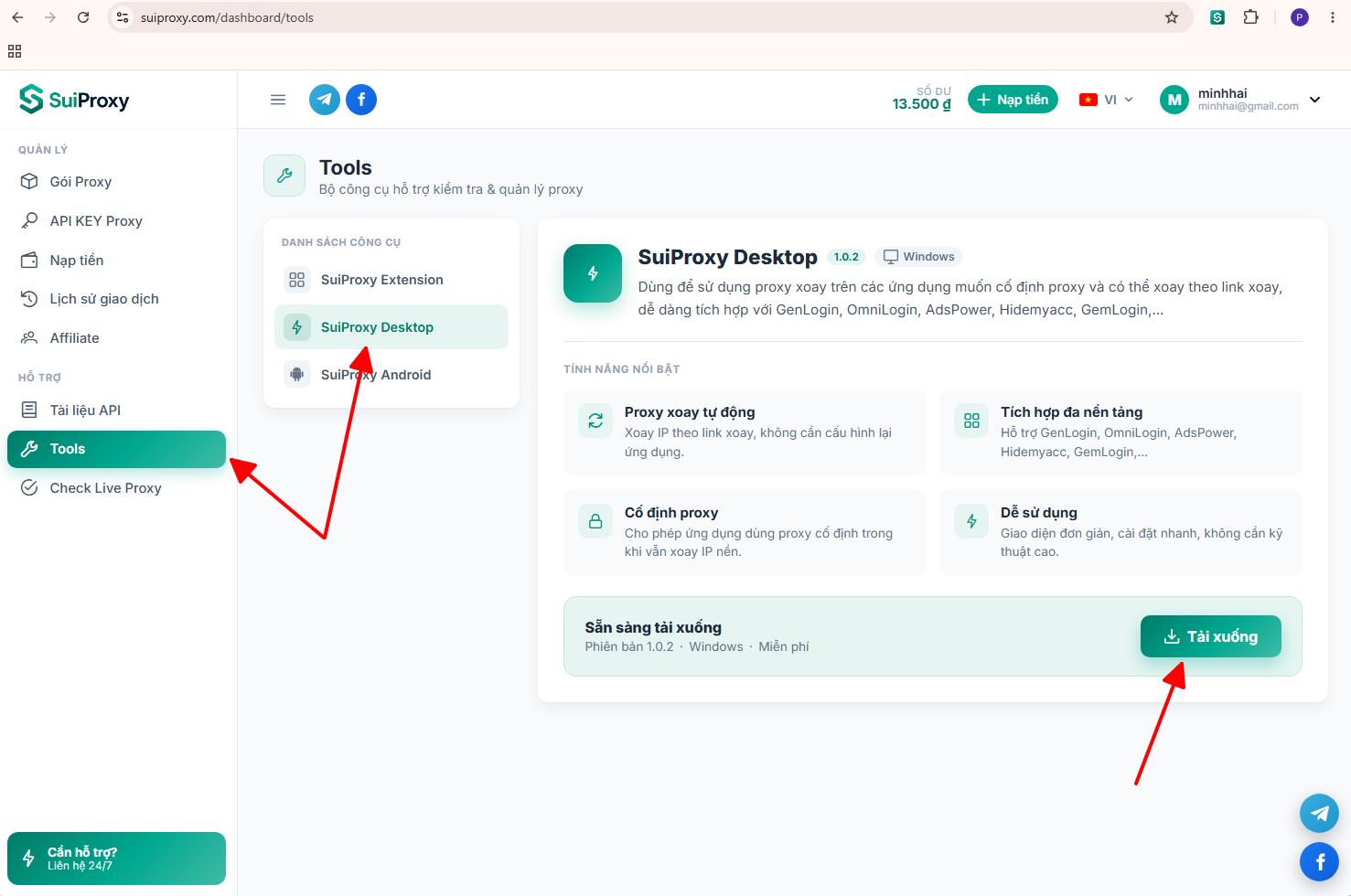
Phần mềm được phát hành miễn phí trong trang quản trị. Bạn đăng nhập trang quản trị SuiProxy, mở mục Tools ở menu bên trái, chọn SuiProxy Desktop rồi bấm nút Tải xuống.
3. Cài đặt phần mềm lên máy tính
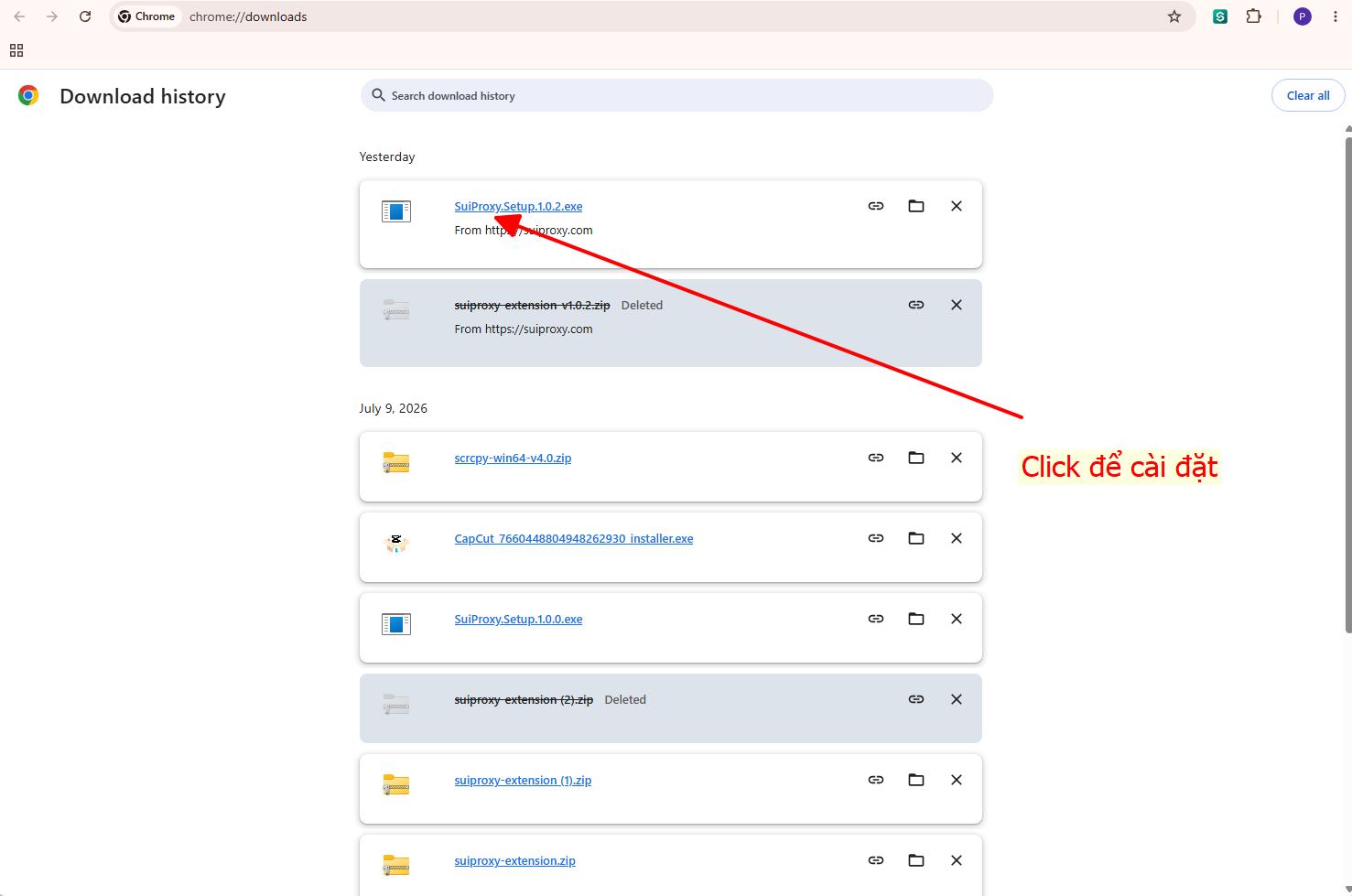
Tải xong, bạn mở bộ cài để chạy. Nếu không thấy file, mở lại lịch sử tải xuống của trình duyệt (Chrome gõ chrome://downloads) rồi bấm vào file SuiProxy.Setup.1.0.2.exe để khởi động trình cài đặt.
Windows SmartScreen có thể hiện cảnh báo khi mở file .exe tải từ mạng. Bạn bấm More info → Run anyway để tiếp tục. Chỉ tải bộ cài từ trang quản trị chính thức để tránh phần mềm giả mạo.
4. Mua gói Proxy và lấy API Key
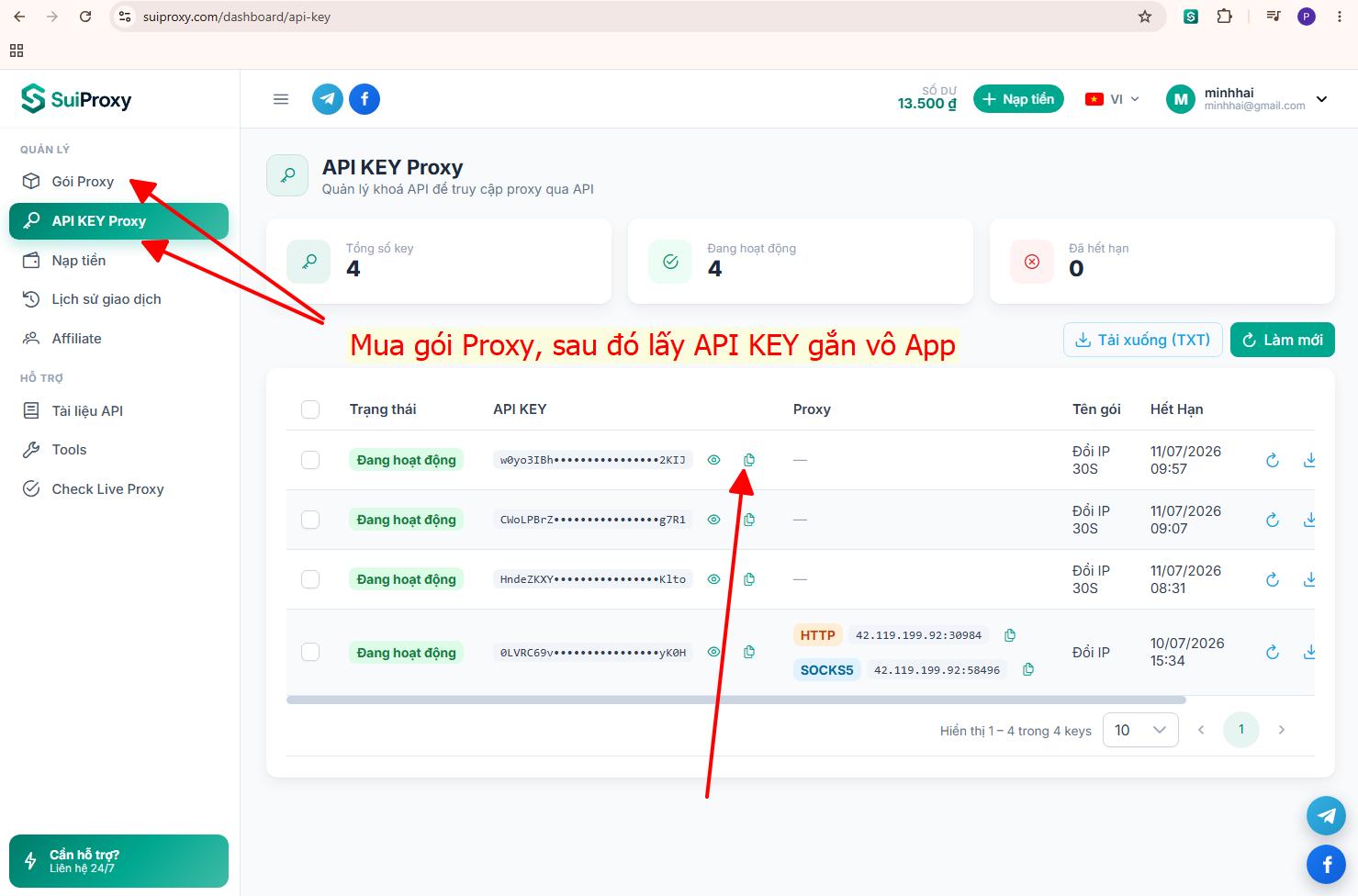
Phần mềm cần một API Key để biết nó được phép dùng proxy nào. Key này sinh ra sau khi bạn mua gói proxy.
- Trong trang quản trị, bấm Nạp tiền rồi vào mục Gói Proxy chọn mua gói phù hợp.
- Mở mục API KEY Proxy. Mỗi gói đã mua tương ứng với một dòng trong bảng.
- Bấm biểu tượng sao chép ở cột API KEY để chép key.
5. Thêm Key lên phần mềm
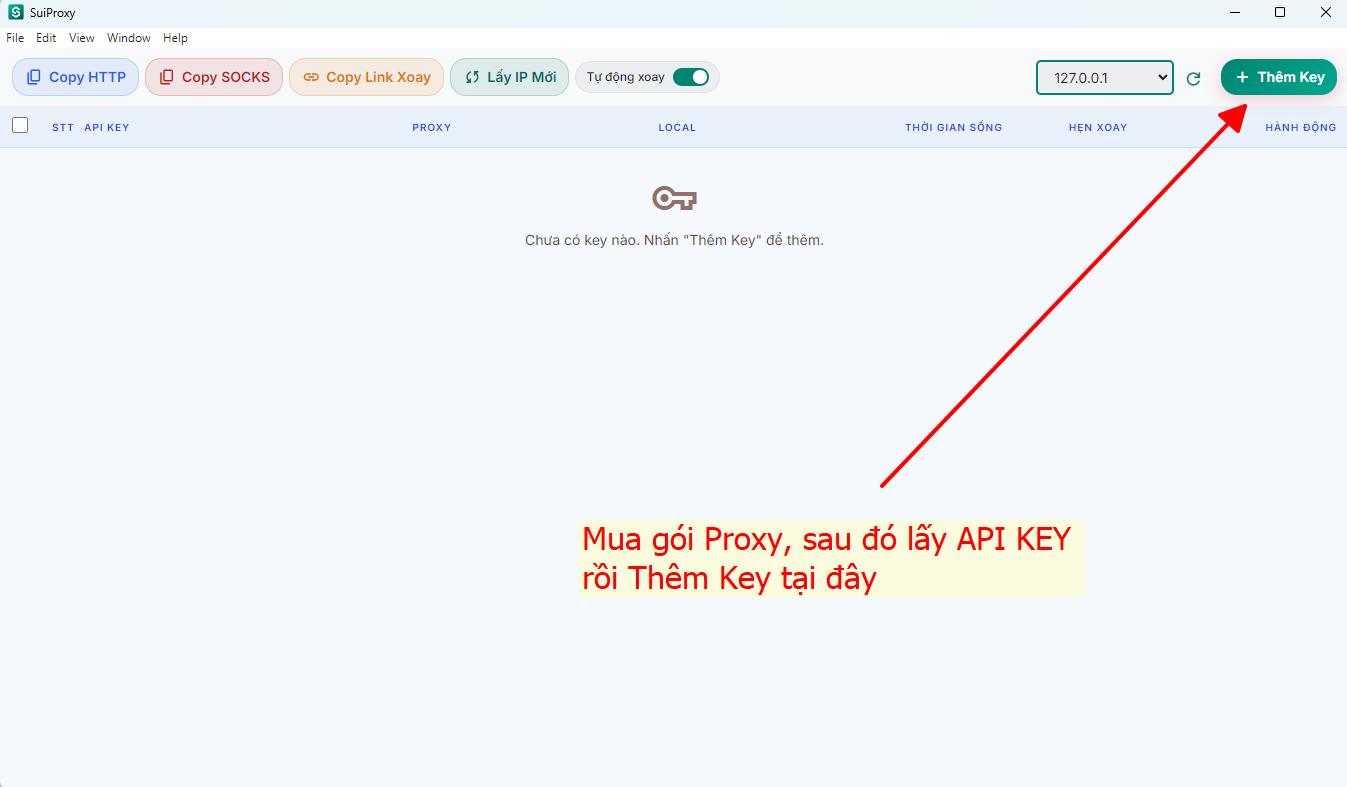
Mở SuiProxy Desktop. Lần đầu chạy, bảng danh sách còn trống với dòng chữ “Chưa có key nào”. Bạn bấm nút + Thêm Key ở góc trên bên phải, dán API Key vừa sao chép vào rồi xác nhận.
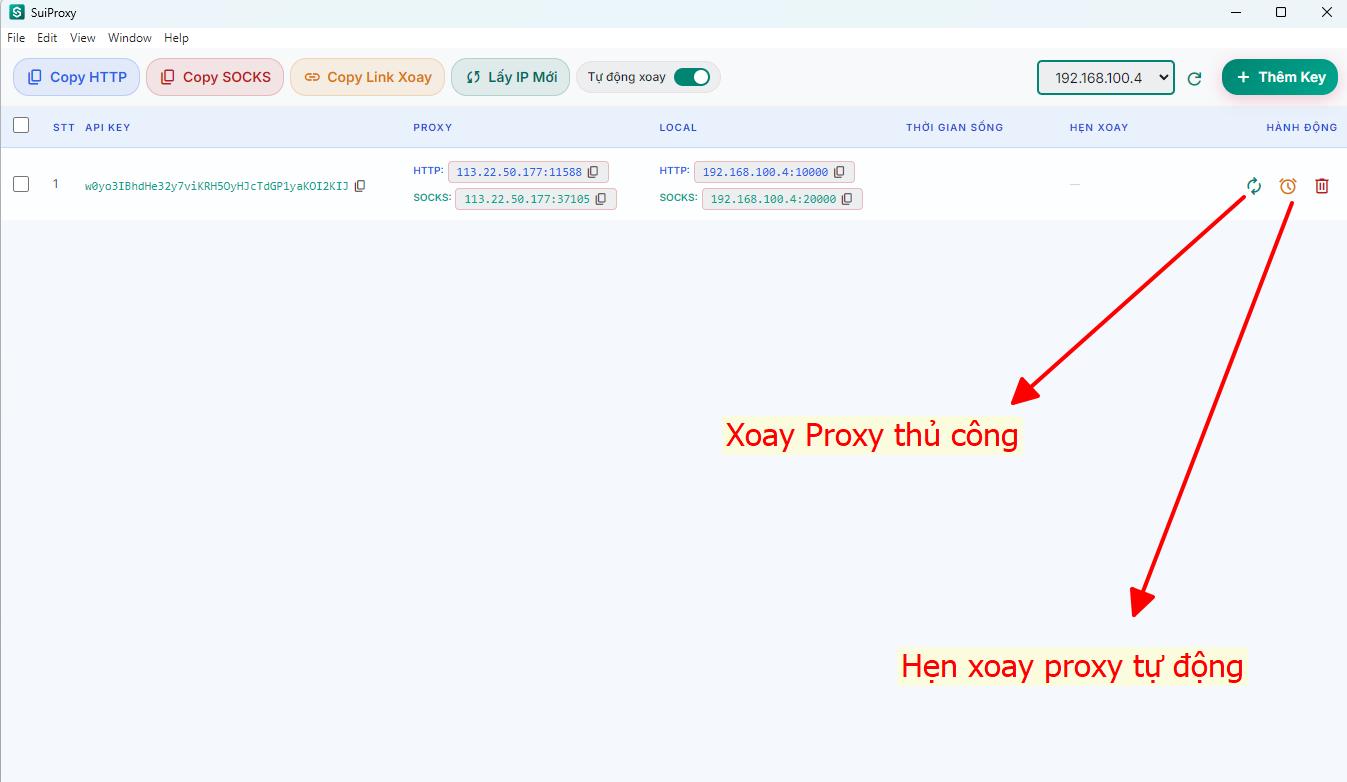
Sau khi thêm, key hiện thành một dòng trong bảng kèm thông tin proxy được cấp: địa chỉ HTTP và SOCKS thật ở cột PROXY, cùng địa chỉ nội bộ cố định ở cột LOCAL (mặc định trỏ về 127.0.0.1). Đây là địa chỉ bạn dán vào antidetect browser hoặc phần mềm cần dùng proxy.
6. Các chức năng cung cấp
Trên mỗi dòng key, cột HÀNH ĐỘNG cho bạn hai cách xoay IP:
- Xoay proxy thủ công — bấm biểu tượng mũi tên vòng để lấy ngay một IP mới.
- Hẹn xoay tự động — bấm biểu tượng đồng hồ để đặt chu kỳ, phần mềm sẽ tự xoay IP theo thời gian bạn chọn.
Thanh công cụ phía trên còn có các nút tiện dụng: Copy HTTP, Copy SOCKS để chép nhanh địa chỉ proxy, Copy Link Xoay để lấy link xoay IP dán vào ứng dụng khác, Lấy IP Mới và công tắc Tự động xoay áp dụng cho toàn bộ.
7. Test kết nối qua mạng LAN
Mặc định phần mềm chỉ cho chính máy tính đó dùng proxy, qua địa chỉ 127.0.0.1. Nếu muốn một thiết bị khác trong cùng mạng — chẳng hạn điện thoại — dùng chung proxy này, bạn chuyển địa chỉ LOCAL sang IP mạng LAN của máy tính.
Bấm vào ô chọn địa chỉ ở góc trên bên phải, chuyển từ 127.0.0.1 sang IP mạng LAN (trong ví dụ là 192.168.100.4). Từ lúc này, mọi thiết bị cùng mạng đều có thể kết nối tới proxy qua địa chỉ đó.
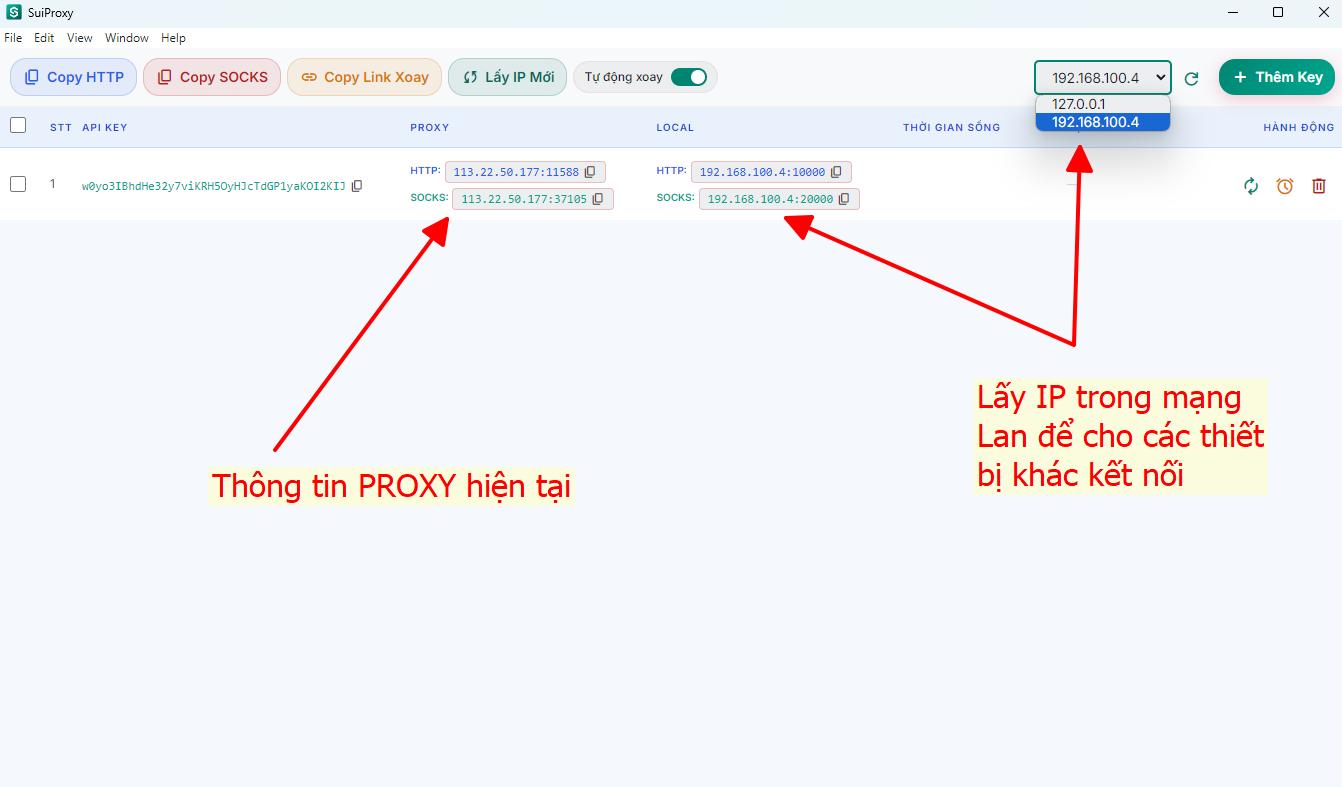
Máy tính và thiết bị kia phải cùng một mạng Wi-Fi / LAN. Nếu kết nối không được, kiểm tra tường lửa Windows có đang chặn phần mềm hay không.
Ví dụ: dùng proxy trên điện thoại qua app Super Proxy
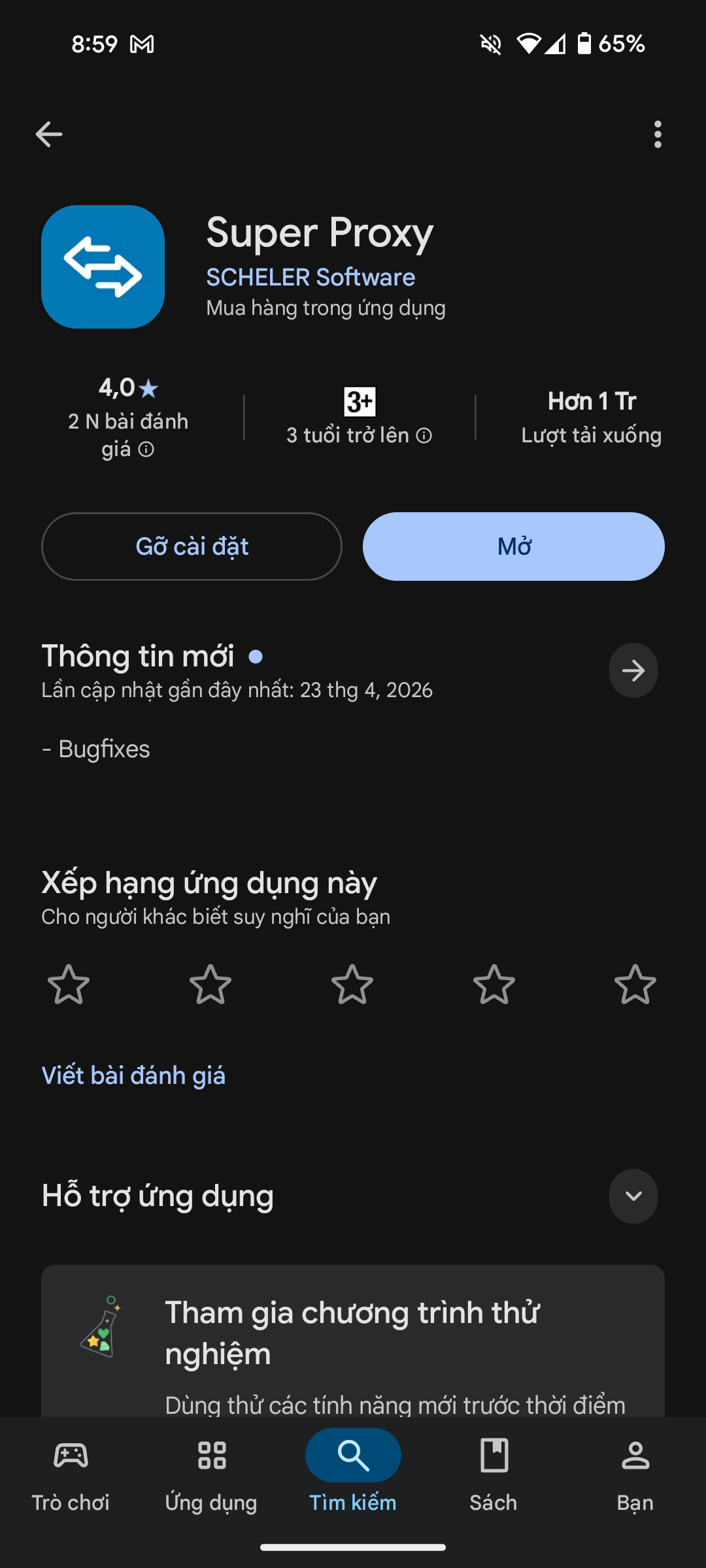
Để kiểm tra, ta dùng một điện thoại cùng mạng Wi-Fi và ứng dụng miễn phí Super Proxy (có trên cả App Store của iOS lẫn CH Play của Android). Cài xong, mở ứng dụng lên.
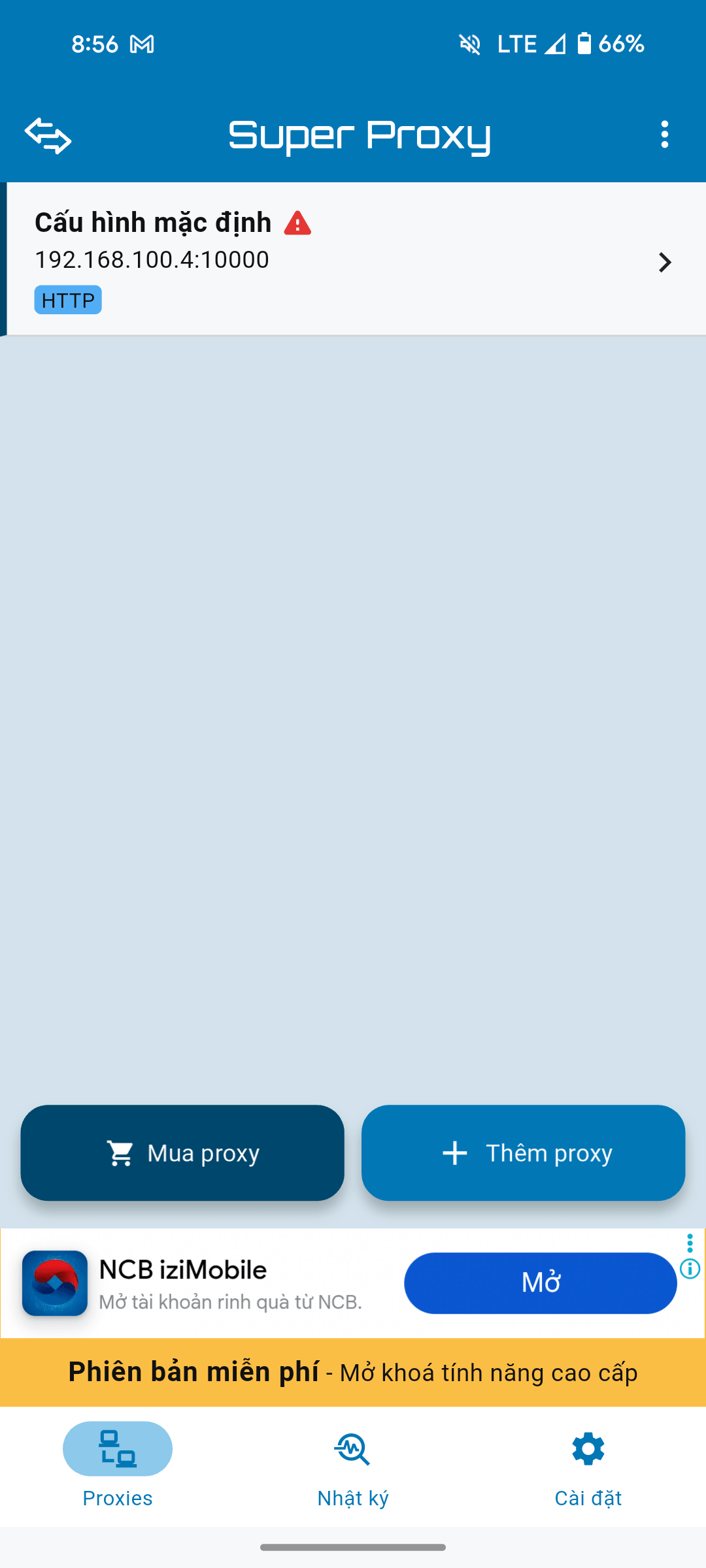
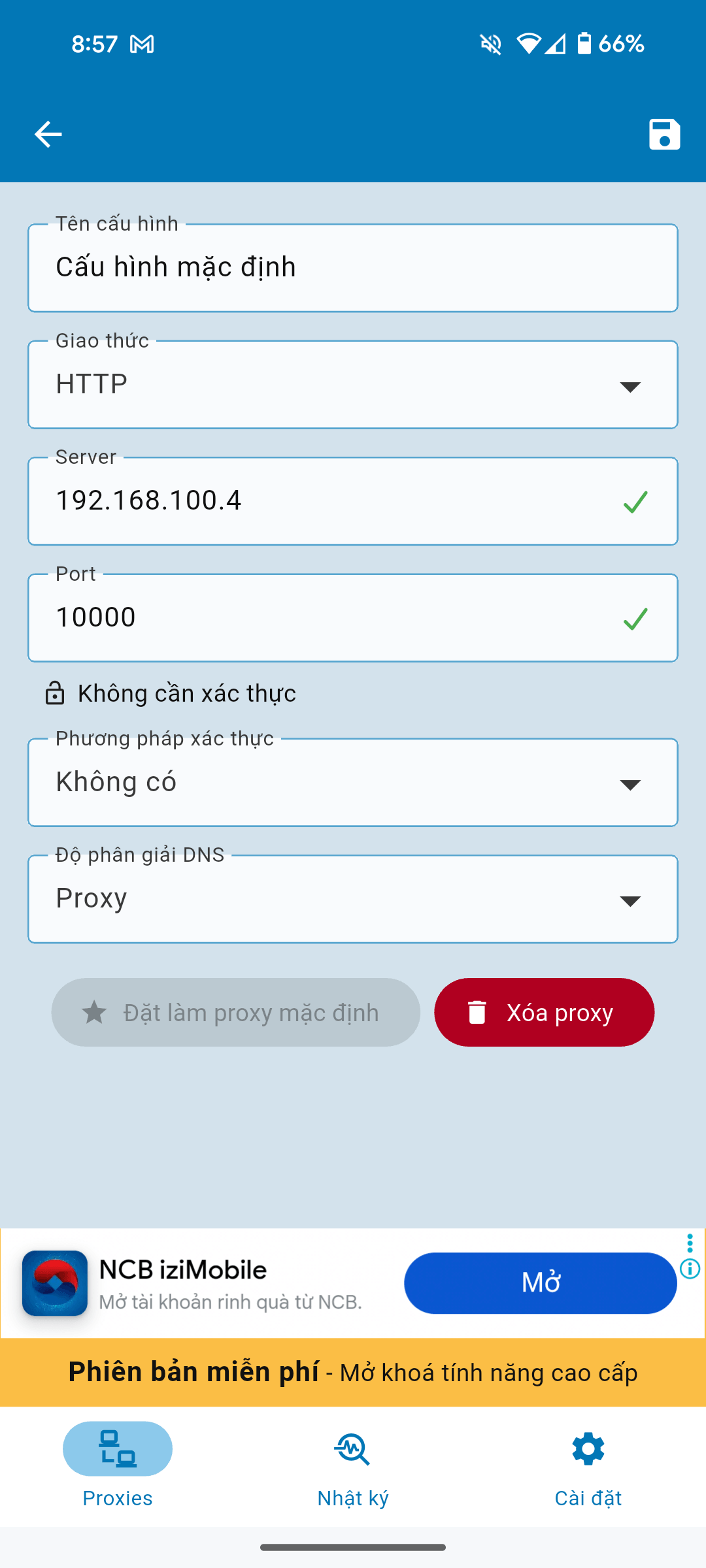
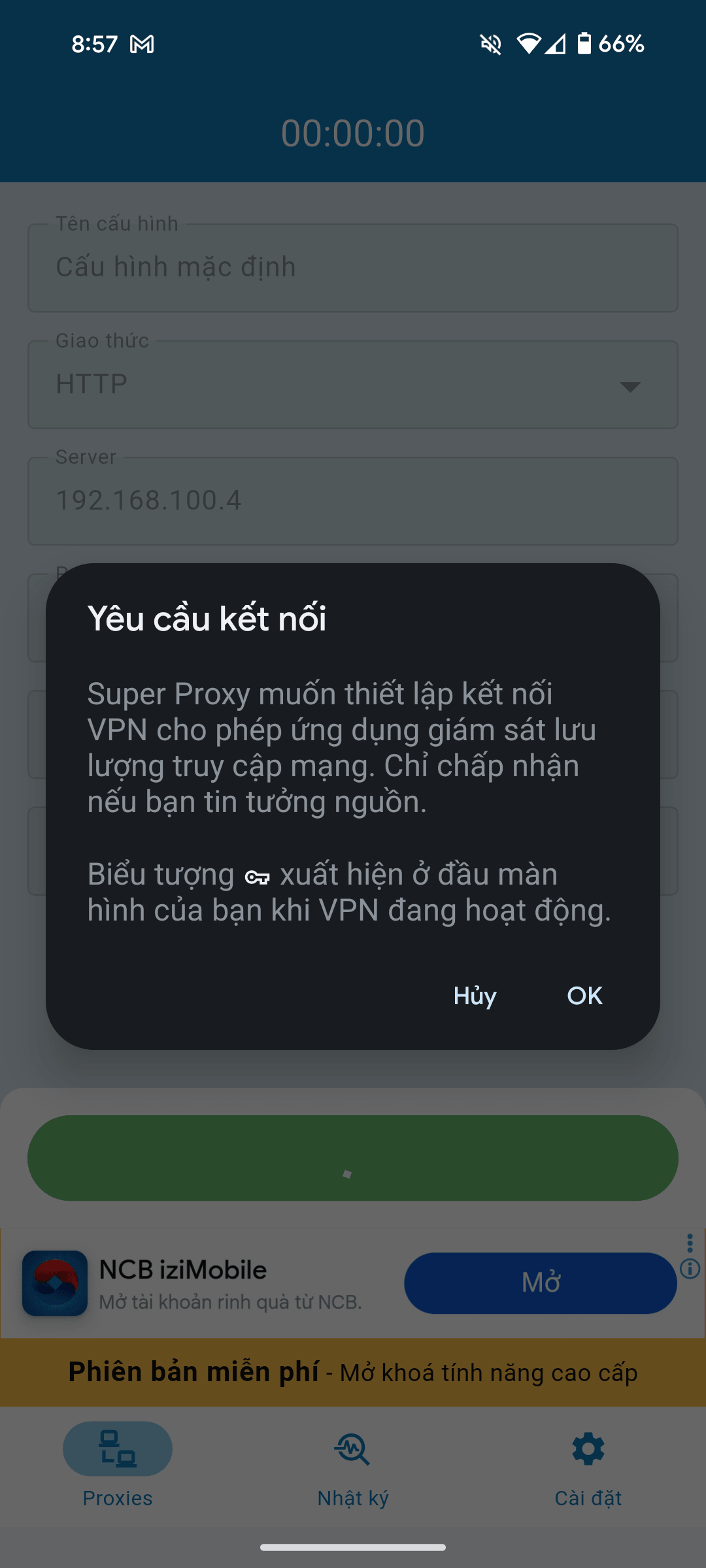
Ở màn hình thêm proxy, bạn điền Giao thức là HTTP, Server là IP mạng LAN của máy tính (192.168.100.4) và Port là cổng LOCAL tương ứng (10000), rồi lưu lại. Bấm kết nối, điện thoại hiện hộp thoại Yêu cầu kết nối VPN — chạm OK để cho phép.
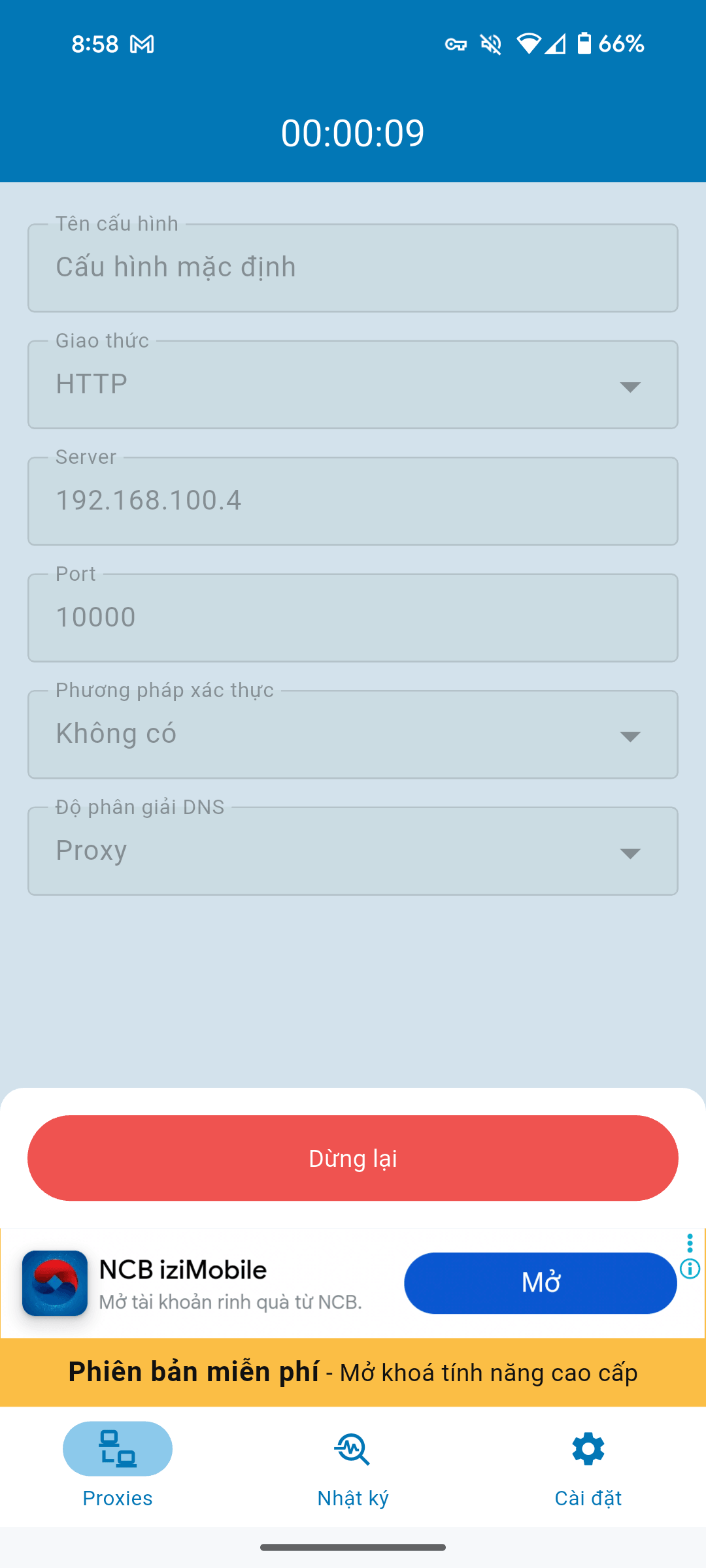
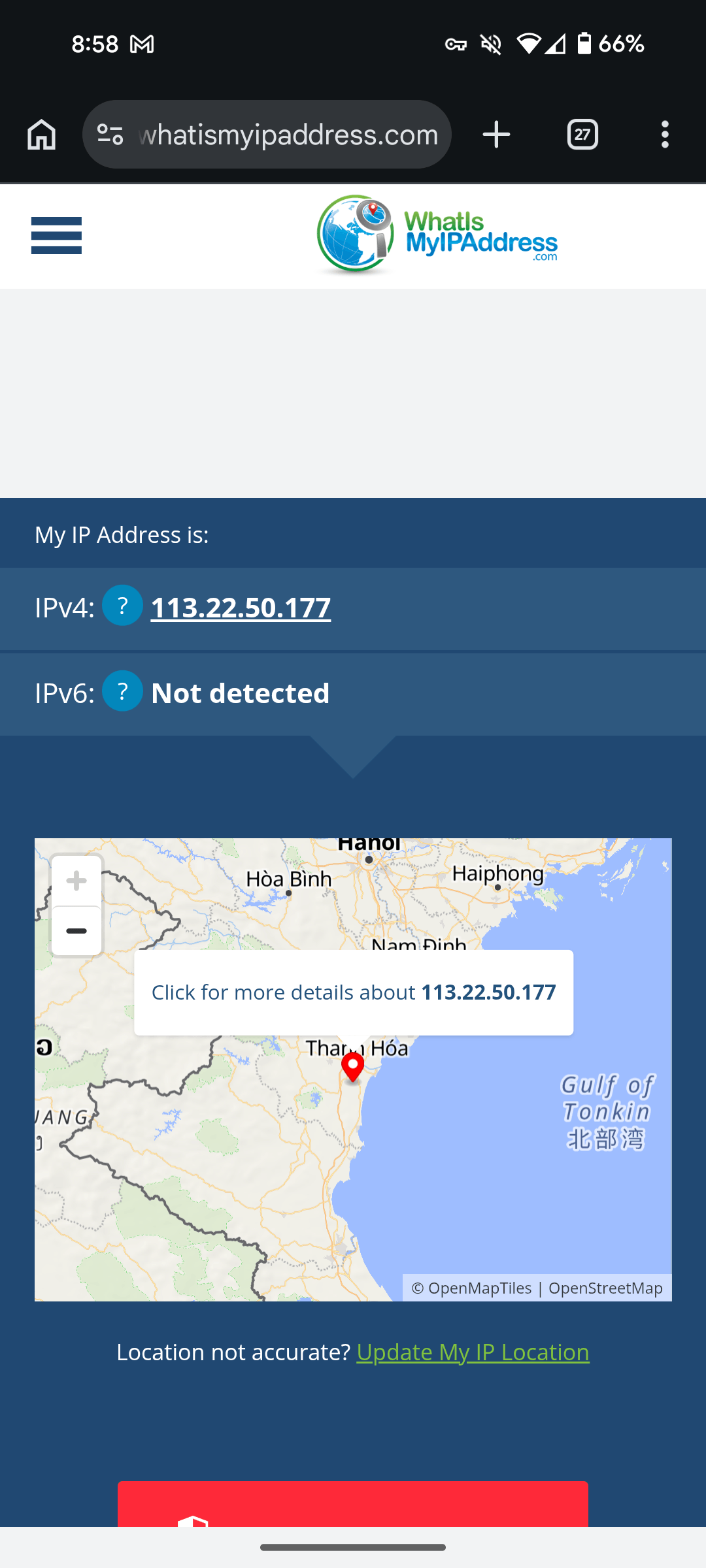
Kết nối thành công, đồng hồ trên cùng bắt đầu đếm giờ và nút chuyển thành Dừng lại màu đỏ. Để chắc chắn điện thoại đã đi qua proxy, bạn mở trình duyệt truy cập một trang tra IP như whatismyipaddress.com. Nếu IP hiển thị trùng với địa chỉ proxy trong phần mềm (trong ví dụ là 113.22.50.177) thì proxy đã hoạt động đúng.
Sẵn sàng dùng thử SUIPROXY?
Proxy IPv4 trong nước Việt Nam, tốc độ cao, IP sạch, xoay thông minh.
Xem bảng giá