
1. Giới thiệu về SuiProxy Android
SuiProxy Android là ứng dụng giúp bạn dùng Proxy xoay ngay trên điện thoại Android, không cần root máy hay chỉnh tay từng mạng Wi-Fi.
Trên Android, cách dùng proxy thông thường là vào phần cài đặt của từng mạng Wi-Fi rồi nhập thủ công địa chỉ và cổng. Cách đó chỉ áp dụng cho mạng Wi-Fi đang kết nối, không dùng được với mạng 4G, và mỗi lần đổi proxy bạn lại phải gõ lại từ đầu.
SuiProxy Android hoạt động khác: ứng dụng tạo một kết nối VPN nội bộ trên máy, rồi đẩy toàn bộ lưu lượng của điện thoại qua proxy. Nhờ vậy proxy áp dụng cho mọi ứng dụng, hoạt động trên cả 4G lẫn Wi-Fi.
- Cài đặt dễ dàng — chỉ cần tải APK và cài đặt như một ứng dụng thông thường, sau đó nhập API Key.
- Xoay IP theo chu kỳ — tự động đổi IP sau số giây bạn đặt.
- Chạy nền ổn định — duy trì kết nối proxy kể cả khi ứng dụng chạy nền.
- Dễ sử dụng — cài đặt nhanh, giao diện tiếng Việt thân thiện.
2. Tải xuống file APK
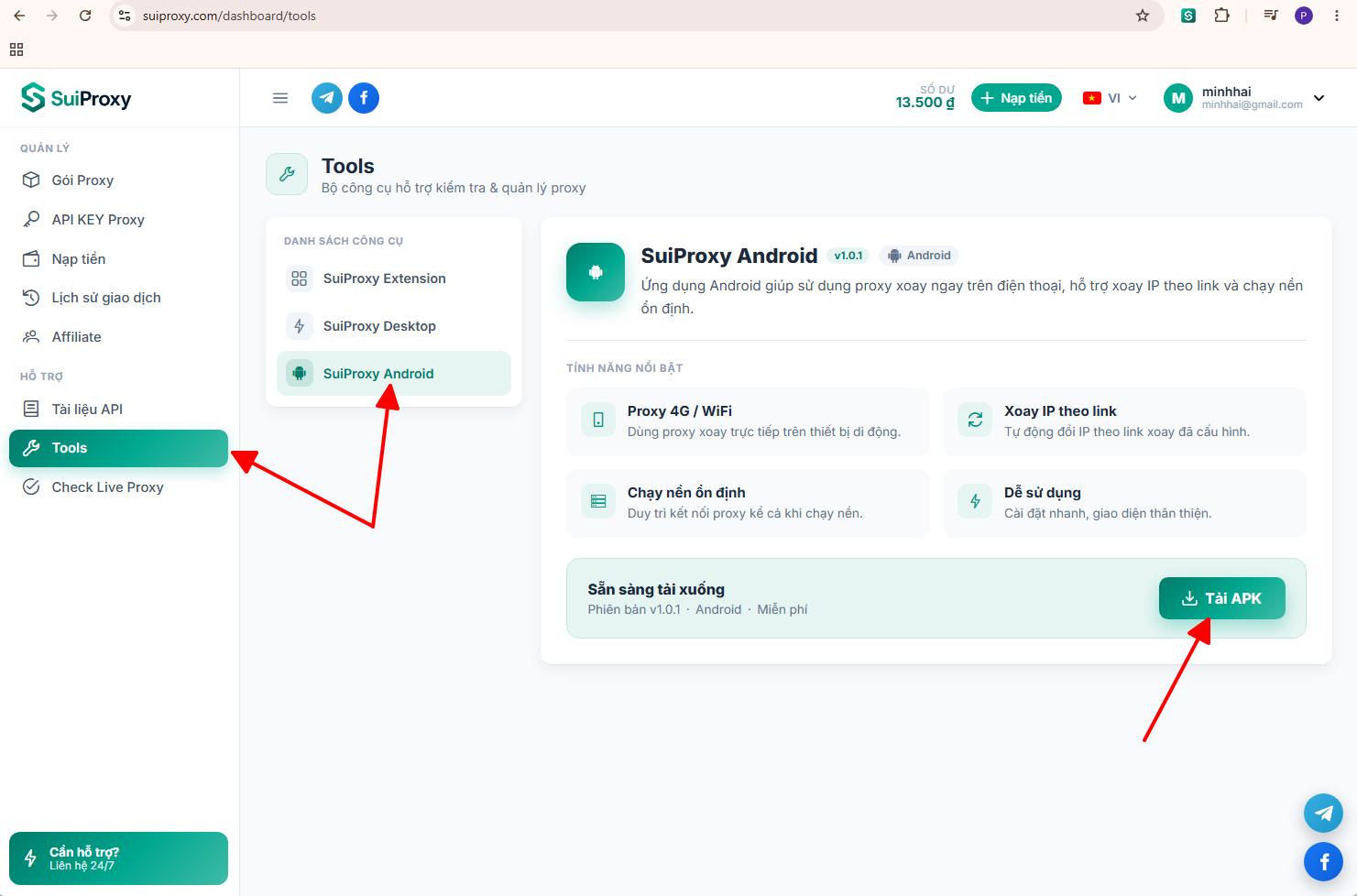
Ứng dụng được phát hành miễn phí trong trang quản trị. Bạn đăng nhập trang quản trị SuiProxy, mở mục Tools ở menu bên trái, chọn SuiProxy Android rồi bấm nút Tải APK.
3. Cài đặt APK lên điện thoại
Nếu bạn tải APK bằng máy tính, hãy chép file sang điện thoại trước. Còn nếu bạn tải trên điện thoại, thì sau khi tải xong hãy mở trực tiếp file APK để cài đặt.
- Mở trình quản lý tệp, tìm tới file
SuiProxy.Android.apkrồi cài đặt. - Android hỏi “Bạn có muốn cài đặt ứng dụng này không?” — bấm Cài đặt.
- Chờ vài giây cho tới khi máy báo cài xong, rồi mở ứng dụng SuiProxy.
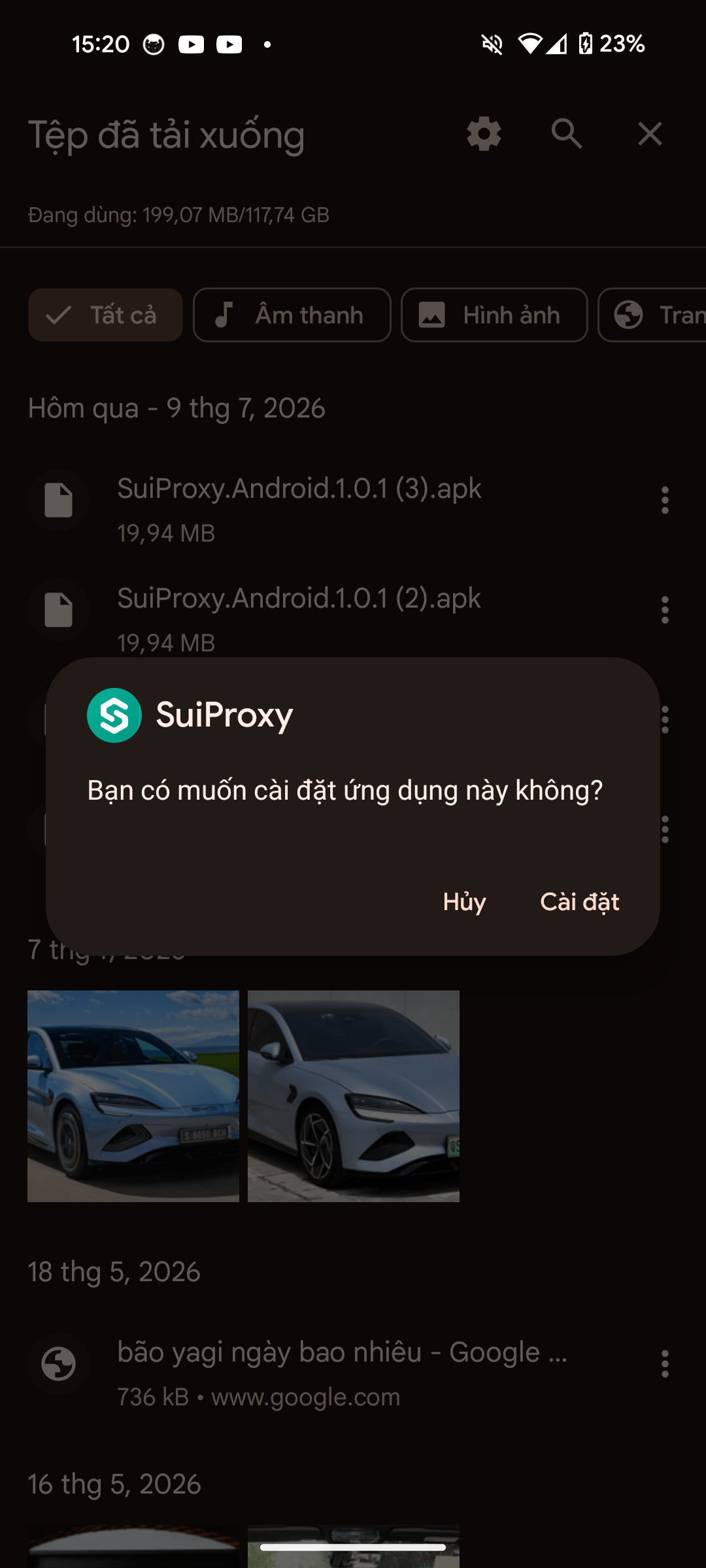
Lần đầu cài APK, Android có thể chặn và báo không được phép cài ứng dụng không rõ nguồn gốc. Bạn bấm vào thông báo đó, bật quyền Cho phép từ nguồn này cho trình quản lý tệp hoặc trình duyệt bạn đang dùng, rồi quay lại cài tiếp.
4. Mua gói Proxy và lấy API Key
Ứng dụng cần một API Key để biết nó được phép dùng proxy nào. Key này sinh ra sau khi bạn mua gói proxy.
- Trong trang quản trị, bấm Nạp tiền rồi vào mục Gói Proxy chọn mua gói phù hợp.
- Mở mục API KEY Proxy. Mỗi gói đã mua tương ứng với một dòng trong bảng.
- Bấm biểu tượng sao chép ở cột API KEY để chép key.
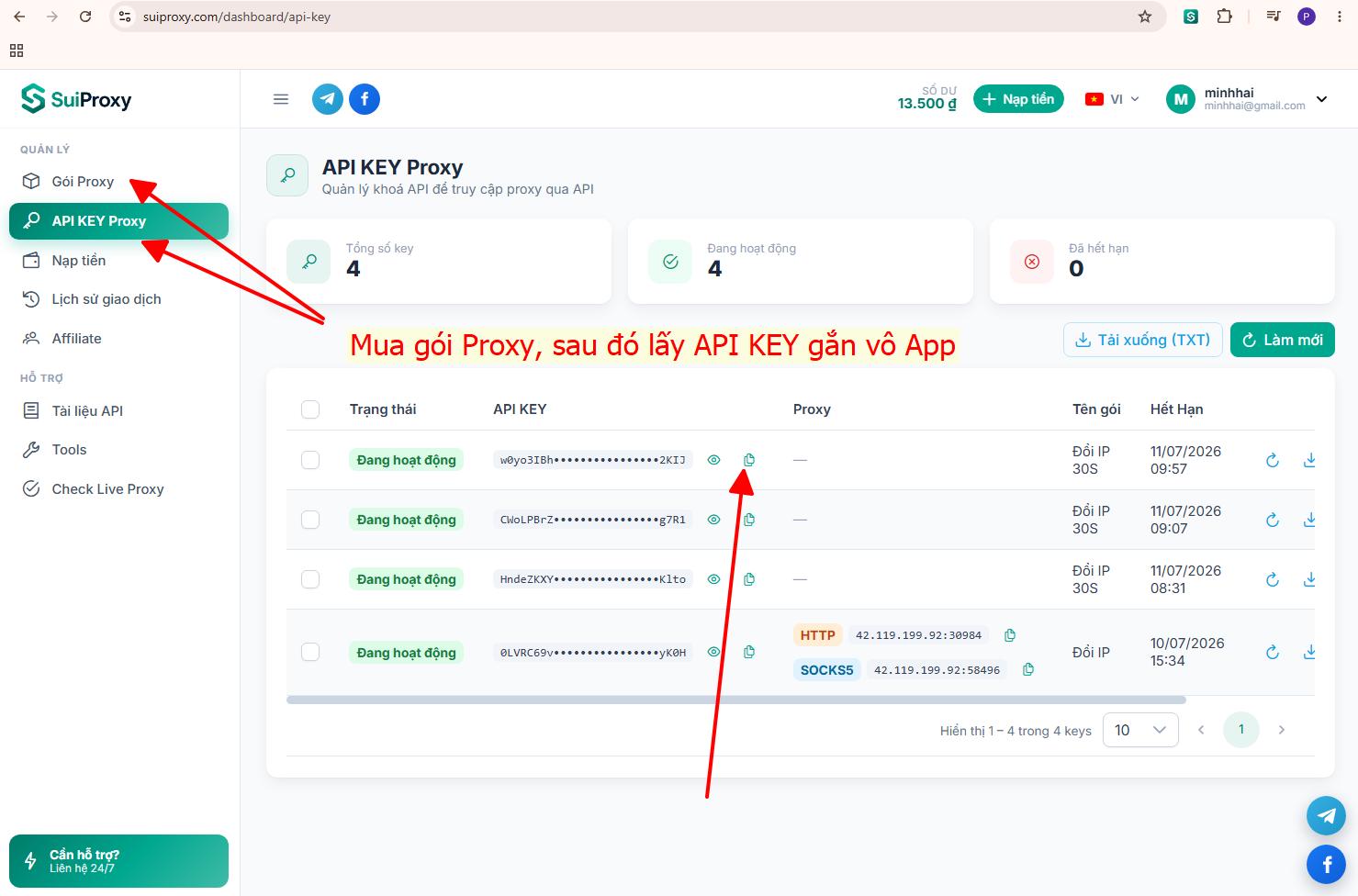
Nếu bạn thao tác trực tiếp trên điện thoại, hãy mở trang quản trị bằng trình duyệt của máy và sao chép key sau đó thực hiện tiếp bước 5.
5. Kết nối Proxy trên app Android
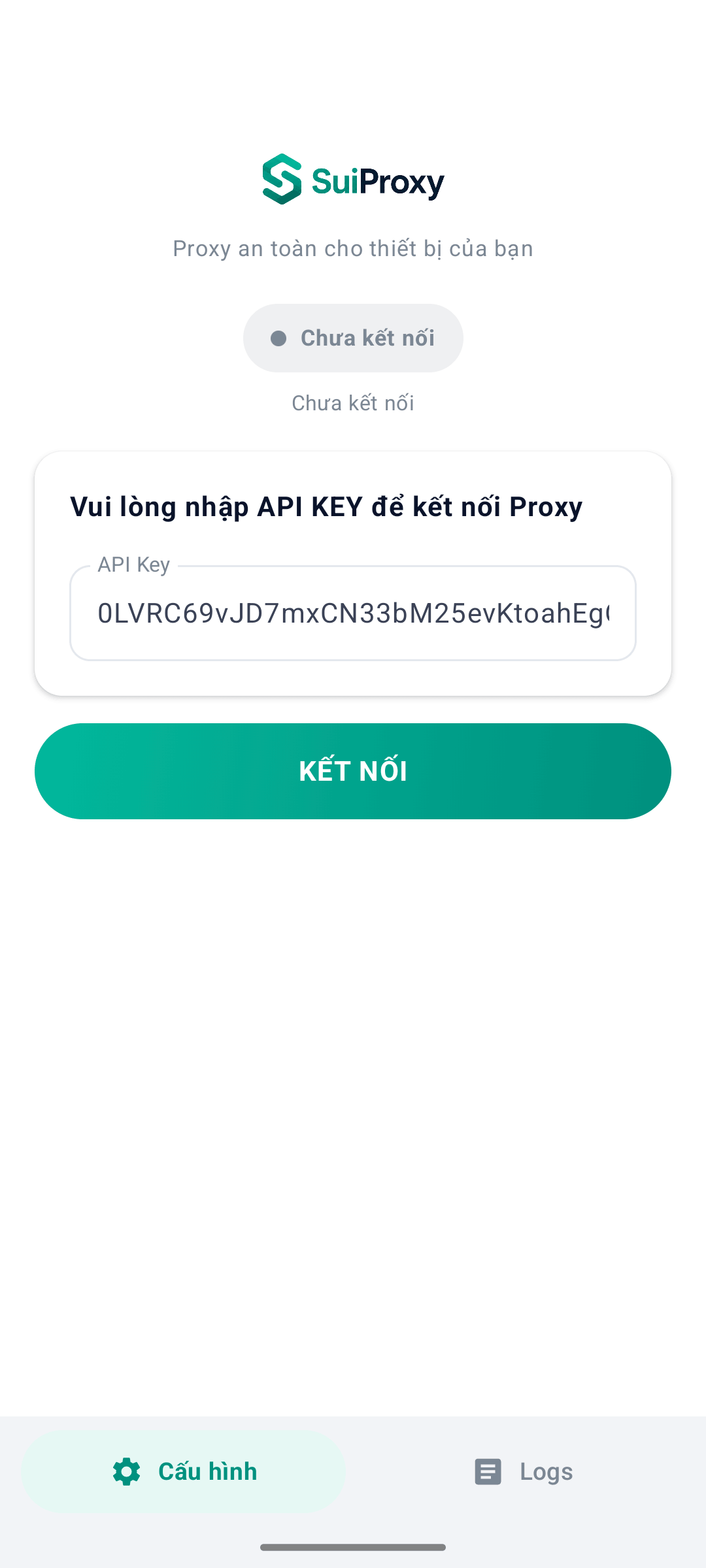
Mở ứng dụng SuiProxy, bạn sẽ thấy ô API Key ở tab Cấu hình. Dán KEY vừa sao chép vào ô này rồi bấm nút KẾT NỐI.
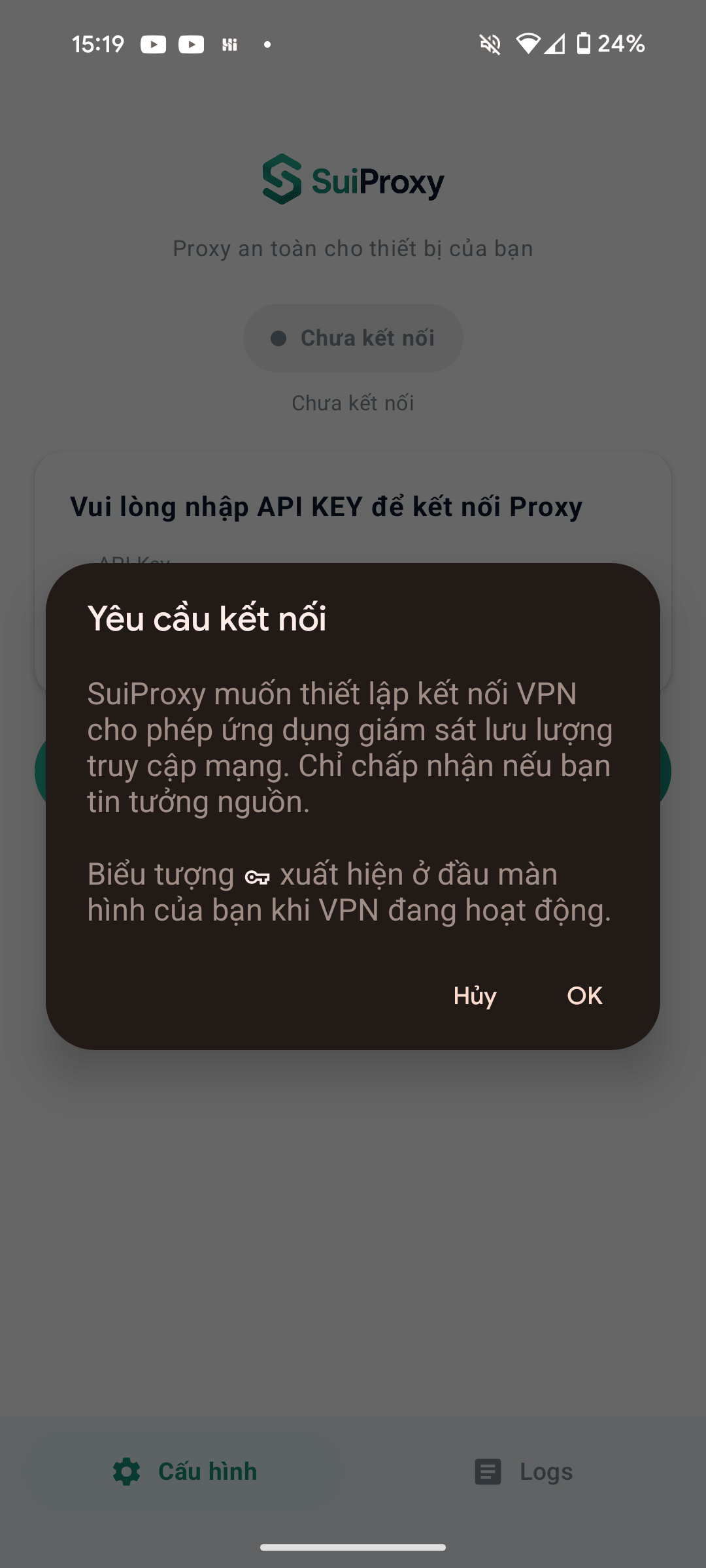
Ngay sau đó Android hiện hộp thoại Yêu cầu kết nối, báo rằng SuiProxy muốn thiết lập kết nối VPN. Đây là cách ứng dụng đẩy lưu lượng của máy qua proxy, bạn bấm OK để cho phép. Khi VPN đang chạy, Android hiện một biểu tượng chìa khoá nhỏ ở thanh trạng thái.
Kết nối thành công, trạng thái ở đầu màn hình chuyển từ “Chưa kết nối” sang Đã kết nối, đồng thời khối Proxy hiện tại hiện ra với đầy đủ thông tin: IP công khai, cổng HTTP, cổng SOCKS5, thời điểm hết hạn, thời gian sống còn lại và thời gian tới lần xoay kế tiếp.
6. Các chức năng chính
Chọn giao thức HTTP hoặc SOCKS5
Trong mục Lựa chọn giao thức, bạn chuyển qua lại giữa SOCKS5 và HTTP. HTTP phù hợp với đa số nhu cầu duyệt web thông thường. SOCKS5 làm việc ở tầng thấp hơn nên chuyển tiếp được nhiều loại lưu lượng hơn, thường dùng cho các ứng dụng không chạy trên nền web.
Tự động xoay IP theo chu kỳ
Bật Tự động xoay proxy, sau đó nhập số giây vào ô Chu kỳ (giây). Ứng dụng sẽ tự lấy IP mới sau mỗi chu kỳ, và dòng chữ xanh bên dưới cho biết thời gian còn lại tới lần xoay kế tiếp. Muốn dừng dùng proxy, bạn bấm nút NGẮT KẾT NỐI màu đỏ.
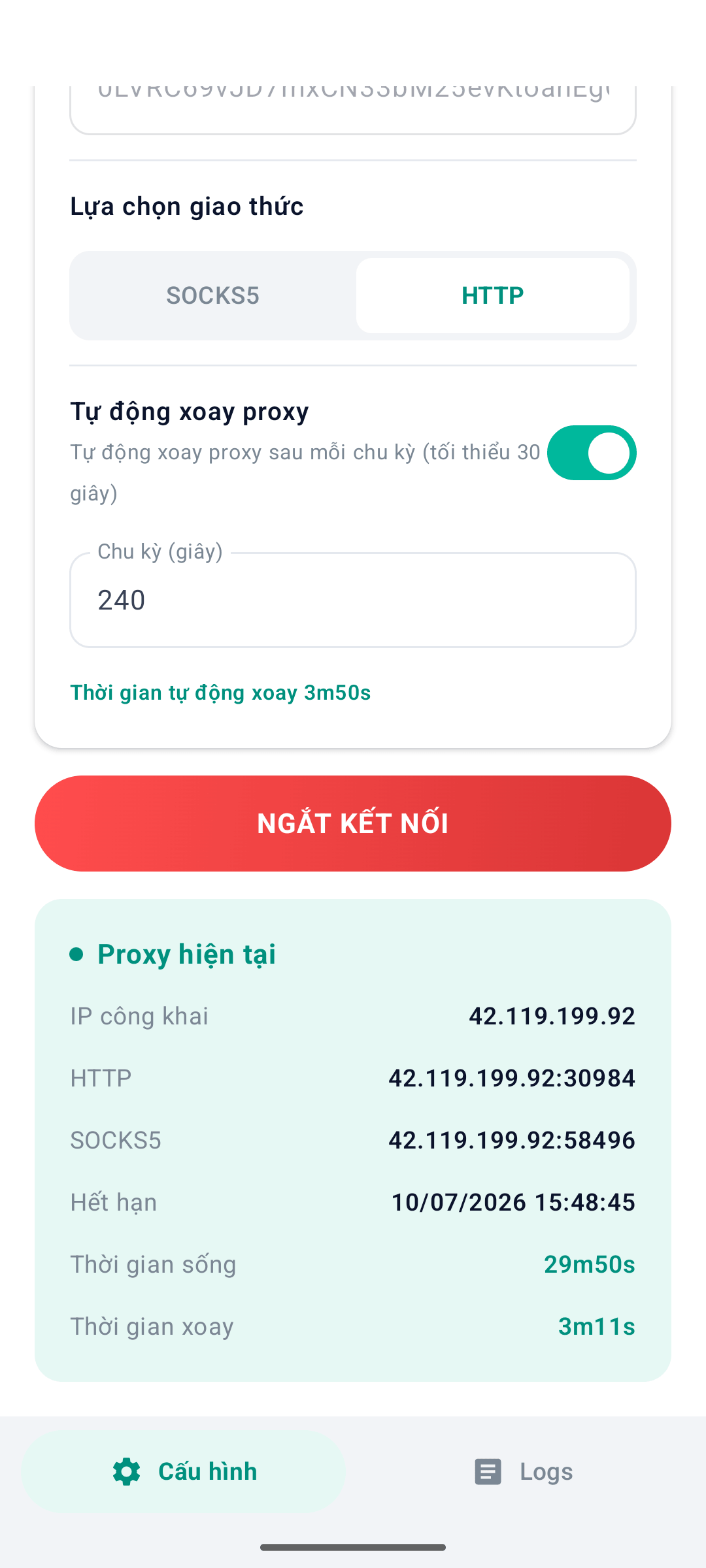
Chu kỳ tối thiểu là 30 giây. Nếu bạn yêu cầu đổi IP sớm hơn chu kỳ cho phép của gói, máy chủ sẽ từ chối và phản hồi còn bao nhiêu giây nữa mới được đổi IP.
Xem lại nhật ký kết nối
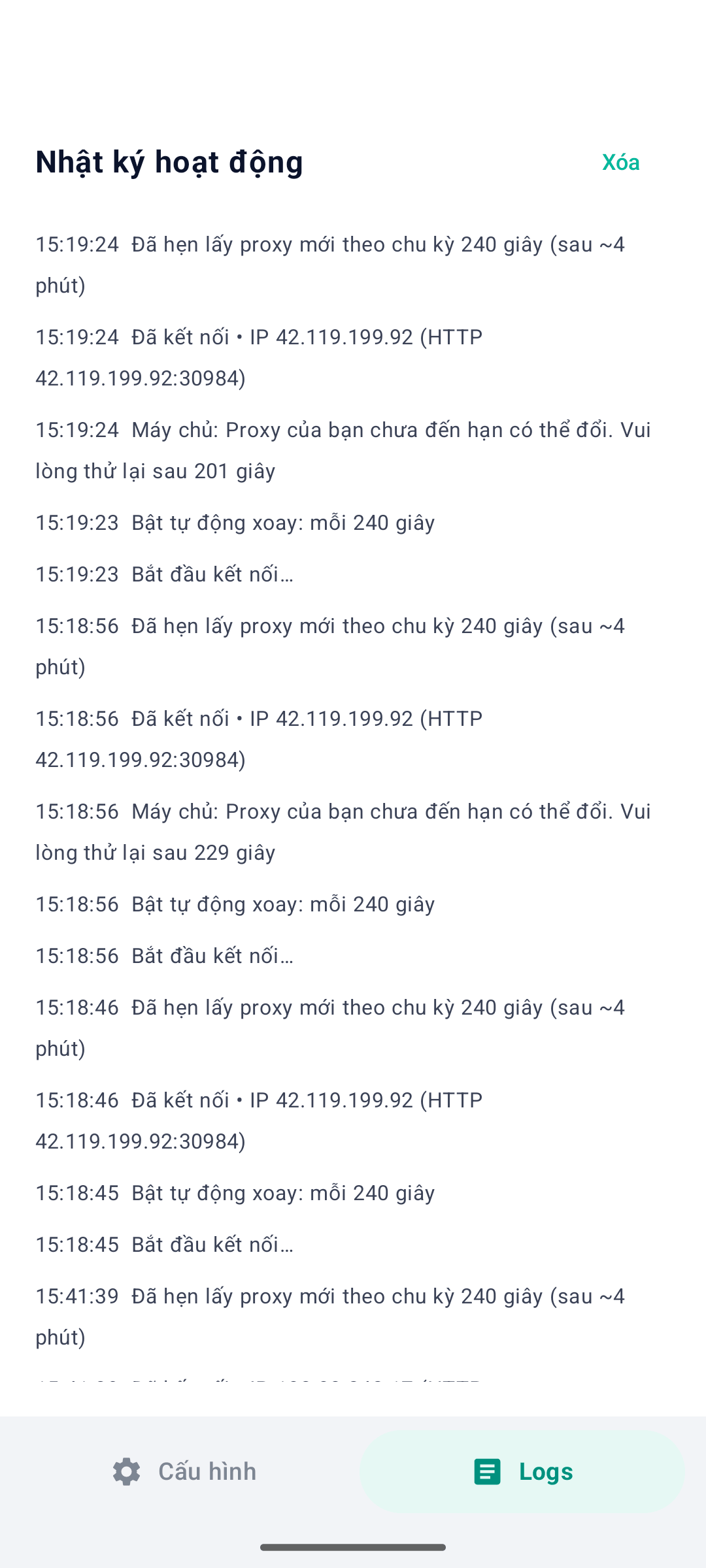
Bấm tab Logs ở cuối màn hình để mở Nhật ký hoạt động.
Sẵn sàng dùng thử SUIPROXY?
Proxy IPv4 trong nước Việt Nam, tốc độ cao, IP sạch, xoay thông minh.
Xem bảng giá